1. Термины и определения
1С:Подпись – сервис, который позволяет получить сертификат усиленной квалифицированной электронной подписи от удостоверяющего центра ООО «НПЦ 1С».
Сертификат ключа проверки электронной подписи (сертификат электронной подписи, квалифицированный сертификат электронной подписи) – это электронный и бумажный документ, который подтверждает связь электронной подписи с ее владельцем – физическим лицом. Содержит информацию о владельце ключа, сведения об открытом ключе, его назначении и области применения.
Заявка – это электронный документ, который пользователь заполняет в программе 1С для получения электронной подписи. В нём указываются все нужные данные для выпуска сертификата.
Заявление — это бумажный или электронный документ, в котором физическое лицо сообщает удостоверяющему центру о своём намерении получить квалифицированный сертификат электронной подписи.
Криптопровайдер – программа, необходимая для работы с электронной подписью. Она обеспечивает выполнение операций по созданию и проверке подписи с использованием криптографических алгоритмов.
ЕГАИС - единая государственная автоматизированная информационная система учета объема производства и оборота этилового спирта, алкогольной и спиртосодержащей продукции.
2. Требования к носителю
Для выпуска сертификата усиленной квалифицированной электронной подписи для ЕГАИС потребуется токен со встроенной криптографической защитой Рутокен ЭЦП 3.0 или JaCarta SE-2.
3. Подготовка заявки на выпуск нового квалифицированного сертификата для физического лица
Для оформления заявки на выпуск сертификата физического лица откройте вкладку «Сертификаты» и нажмите кнопку «Выпустить сертификат».

В появившемся окне выберете тариф «1С:Подпись.ЕГАИС». Далее из выпадающего списка выберите токен для создания закрытого ключа.
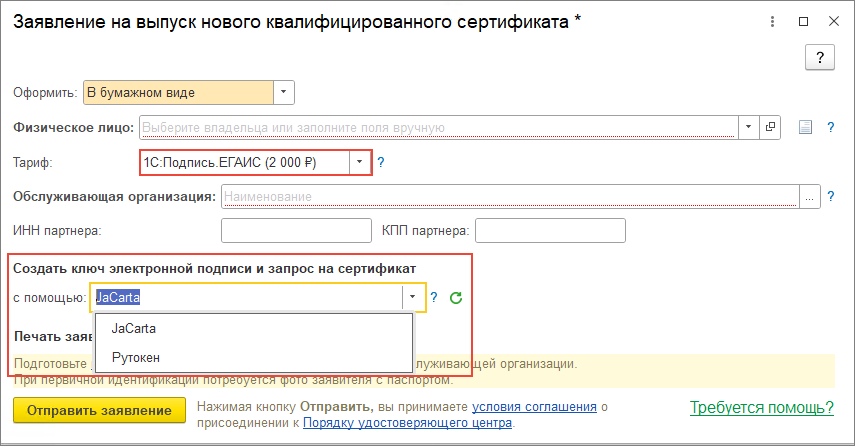
Заполните поле «Физическое лицо». Данные можно заполнить вручную или выбрать из справочника.
Поле «Обслуживающая организация» заполните данными партнера фирмы 1С, который будет обрабатывать заявление. Если у вас нет обслуживающего партнера, выберите его и оставьте заявку на Портале ИТС в разделе «Заказ 1C:ИТС и сервисов 1С».
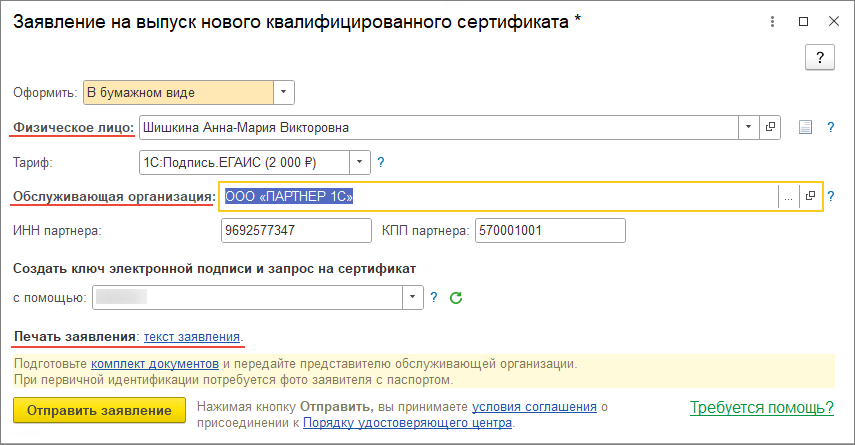
При заполнении заявки программа проверит реквизиты и, если будут обнаружены ошибки, сообщит о них.
После заполнения данных перейдите к печати текста заявления, нажав на соответствующую гиперссылку.
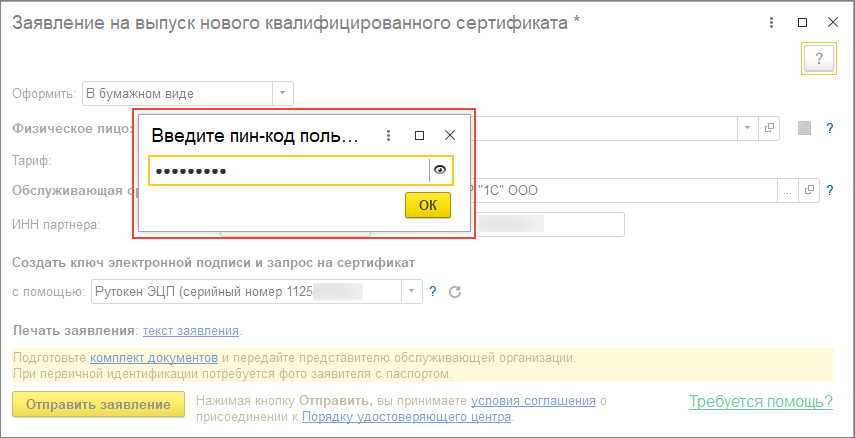
Перед печатью заявления создаётся контейнер с закрытым ключом. Потребуется ввести PIN-код от токена.
Примечание. Для работы с токеном потребуется PIN-код. Если вы не меняли его, используйте стандартные значения, установленные производителем:
Носители Rutoken 3.0
Пин-код пользователя: 12345678
Носители Jacarta SE-2
Стандартный пин-код для ГОСТ-части:
Для пользователя 0987654321
После сохранения контейнера закрытого ключа откроется страница с бланком «Заявления на выдачу квалифицированного сертификата в Удостоверяющем центре» для печати.
Распечатайте заявление и подготовьте документы. Для выпуска сертификата физического лица кроме заявления понадобятся паспорт и СНИЛС (или форма АДИ-РЕГ из ПФР).
Вернитесь на вкладку «Настройки электронной подписи и шифрования» и нажмите кнопку «Отправить заявление».
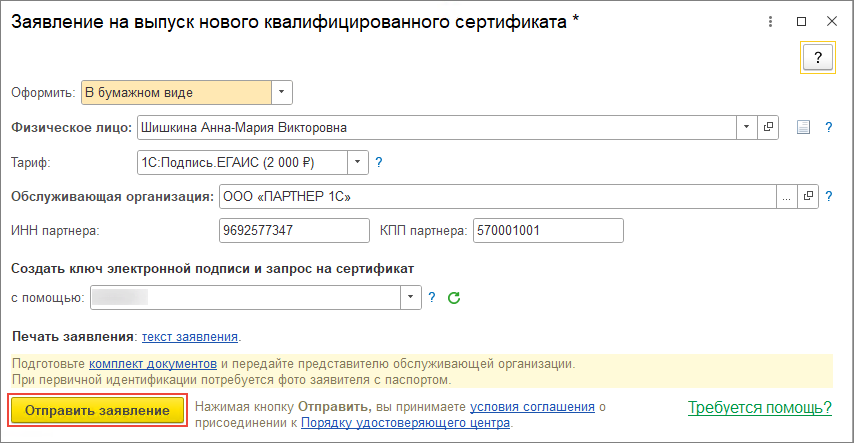
Статус заявки изменится на «Отправлено».

Сертификат электронной подписи будет выпущен после проверки документов партнером и идентификации.
4. Прохождение идентификации
Перед выпуском сертификата проводится идентификация — это обязательная проверка личности заявителя. Она нужна, чтобы удостоверяющий центр убедился, что сертификат получает именно то физическое лицо, которое указано в заявке и документах.
Это защищает от мошенничества и неправомерного использования электронной подписи.
Идентификация проводится в соответствии с пунктом 1 статьи 18 Федерального закона от 06.04.2011 № 63-ФЗ «Об электронной подписи».
Свяжитесь с представителем партнера 1С для передачи документов и личной идентификации.
Если у вас есть действующий квалифицированный сертификат, то идентификацию заявителя можно пройти дистанционно - подписать заявление действующим сертификатом. В этом случае нет необходимости во встрече с представителем партнера фирмы 1С, т.к. передача документов в Удостоверяющий центр выполняется в электронном виде, вместе с отправкой заявления на выпуск нового сертификата.
5. Проверка состояния заявления и установка сертификата в контейнер
Воспользуйтесь значком с круглой стрелкой  и
обновите статус отправленного заявления. По окончании обработки заявки
сертификат будет получен автоматически. Статус заявки изменится на
«Исполнено». Для его установки в контейнер нажмите кнопку «Установить
сертификат».
и
обновите статус отправленного заявления. По окончании обработки заявки
сертификат будет получен автоматически. Статус заявки изменится на
«Исполнено». Для его установки в контейнер нажмите кнопку «Установить
сертификат».
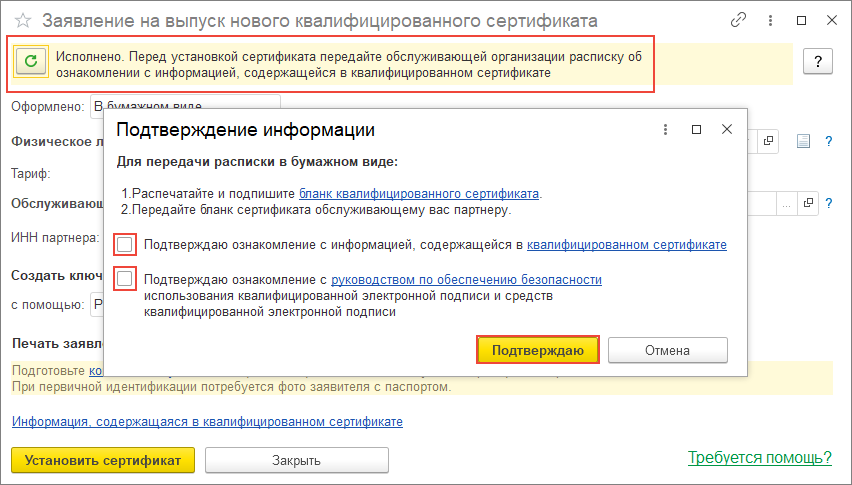
Ознакомьтесь с информацией, содержащейся в квалифицированном сертификате и руководстве по обеспечению безопасности. Распечатайте и подпишите бланк квалифицированного сертификата. Передайте бланк сертификата обслуживающему вас партнеру. Подтвердите ознакомление, установив галочку в чекбоксе, и нажмите кнопку «Подтверждаю».
При установке сертификата потребуется ввести пин-код пользователя на токен.
Статус заявки изменится на «Исполнено».

После установки сертификата нажмите кнопку «Готово».
Сертификат успешно установлен и готов к работе. Вы можете использовать его для подключения к ЕГАИС.
Для работы от имени организации или индивидуального предпринимателя в ЕГАИС требуется наличие машиночитаемой доверенности (МЧД).
Создать МЧД через 1С можно бесплатно, и это делается в несколько простых шагов.